

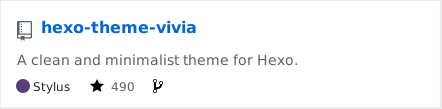
结果人家GitHub主页这样写:

然后就跳转到下面的那个链接了。
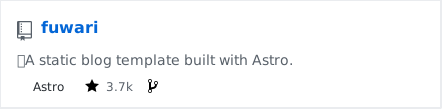
接着,咱们的配置开始了。
开始之前#
如果你此前安装了hexo,请删掉(可选)。再尝试这个更简单的方法。
请你弃坑Hexo,加入Astro!
环境配置#
不要忽略了环境配置:
安装Node.js#
下载适合你的系统的安装程序并进行安装。
我猜是Windows
安装不用多说,这里给一个验证安装成功的方法:
Win + R 键入cmd 回车(按Enter)
输入node -v,输出类似以下的东西就算成功:
> node -v
v22.14.0
安装npm#
AI说是和Node.js一起安装的,验证一下:
> npm -v
11.4.2
安装Git#
依旧是下载安装验证:
> git -v
git version 2.48.1.windows.1
环境配好了,该克隆仓库了。
克隆fuwari#
创建新仓库#
点击此链接进入saicaca/fuwari仓库:
然后我们点击Use this template>>Create a new repository

填写新仓库信息:
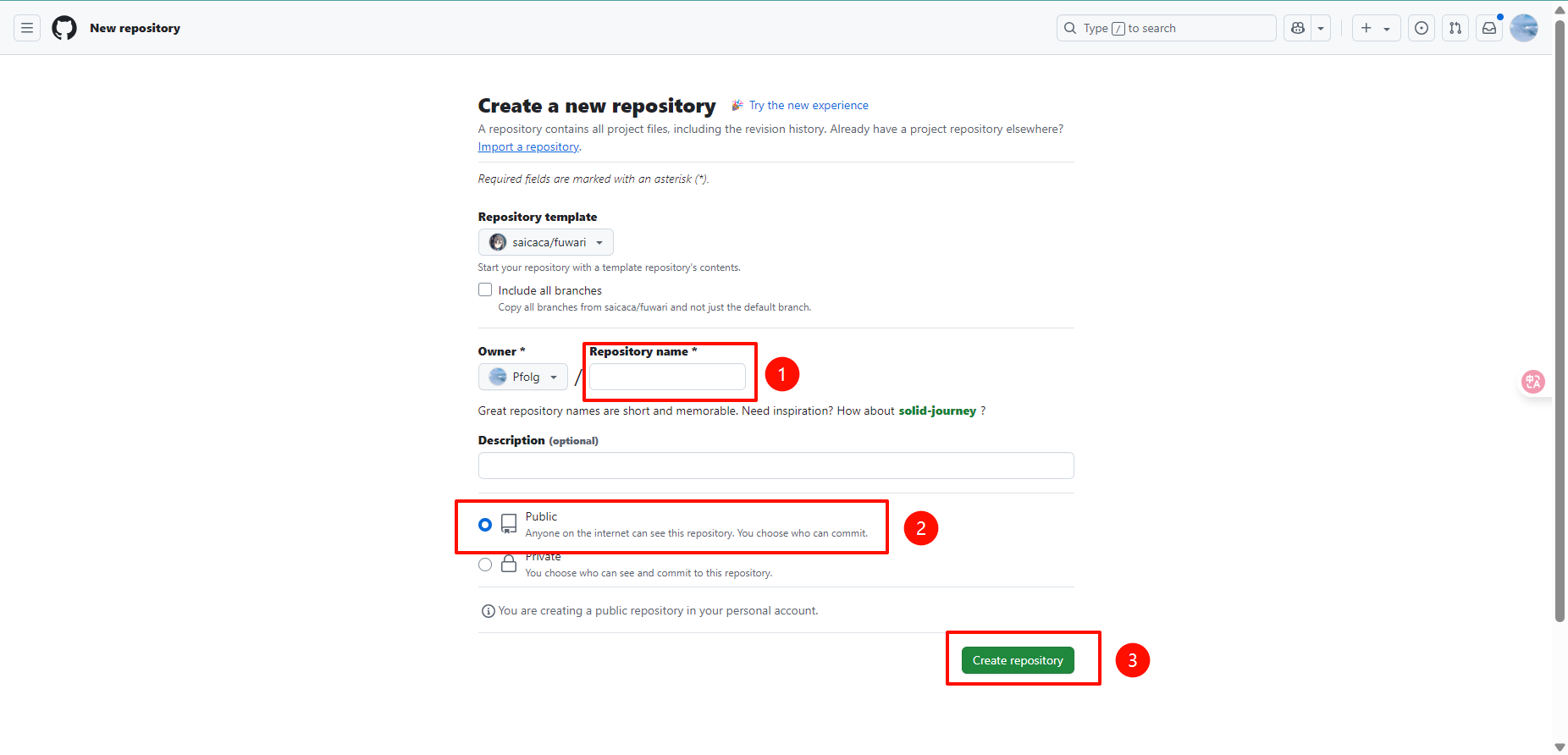
这里我用fuwari作为我的新仓库名称。
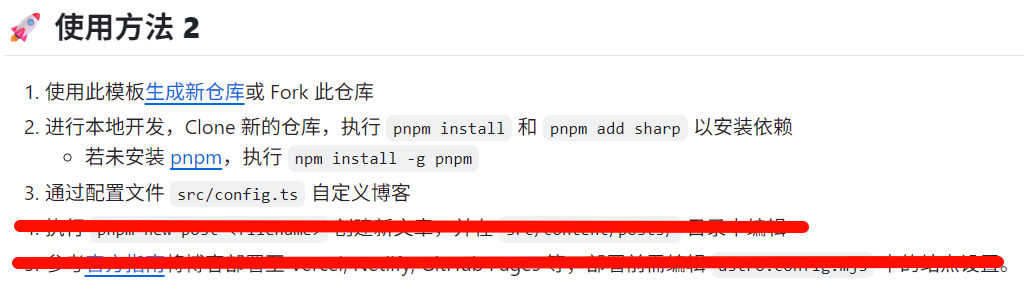
参考官方的教程,这里我们忽略4、5步以避免对大脑造成不必要的冲击:
将仓库克隆到本地#
打开VsCode,随便找个文件夹初始化仓库
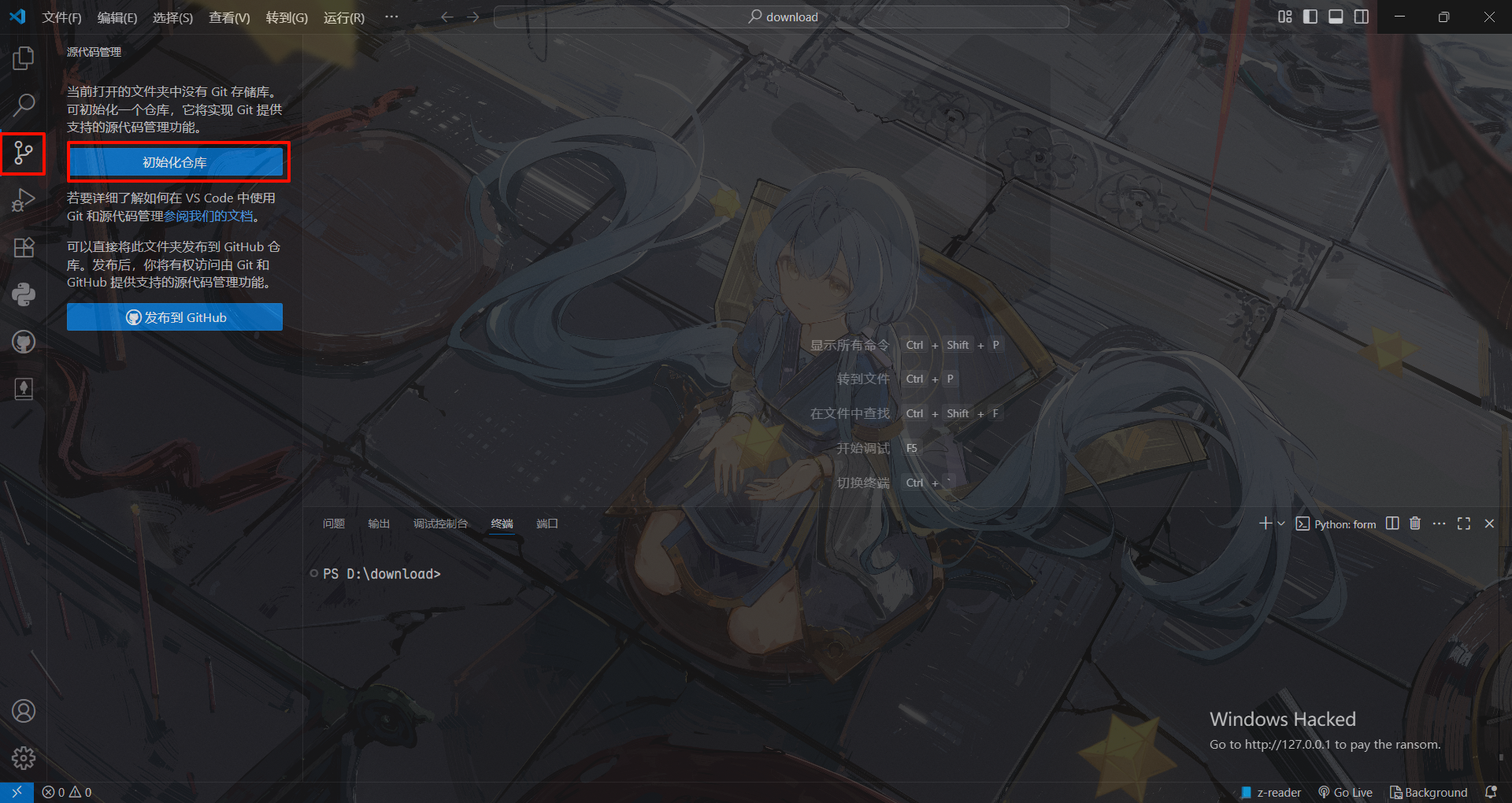
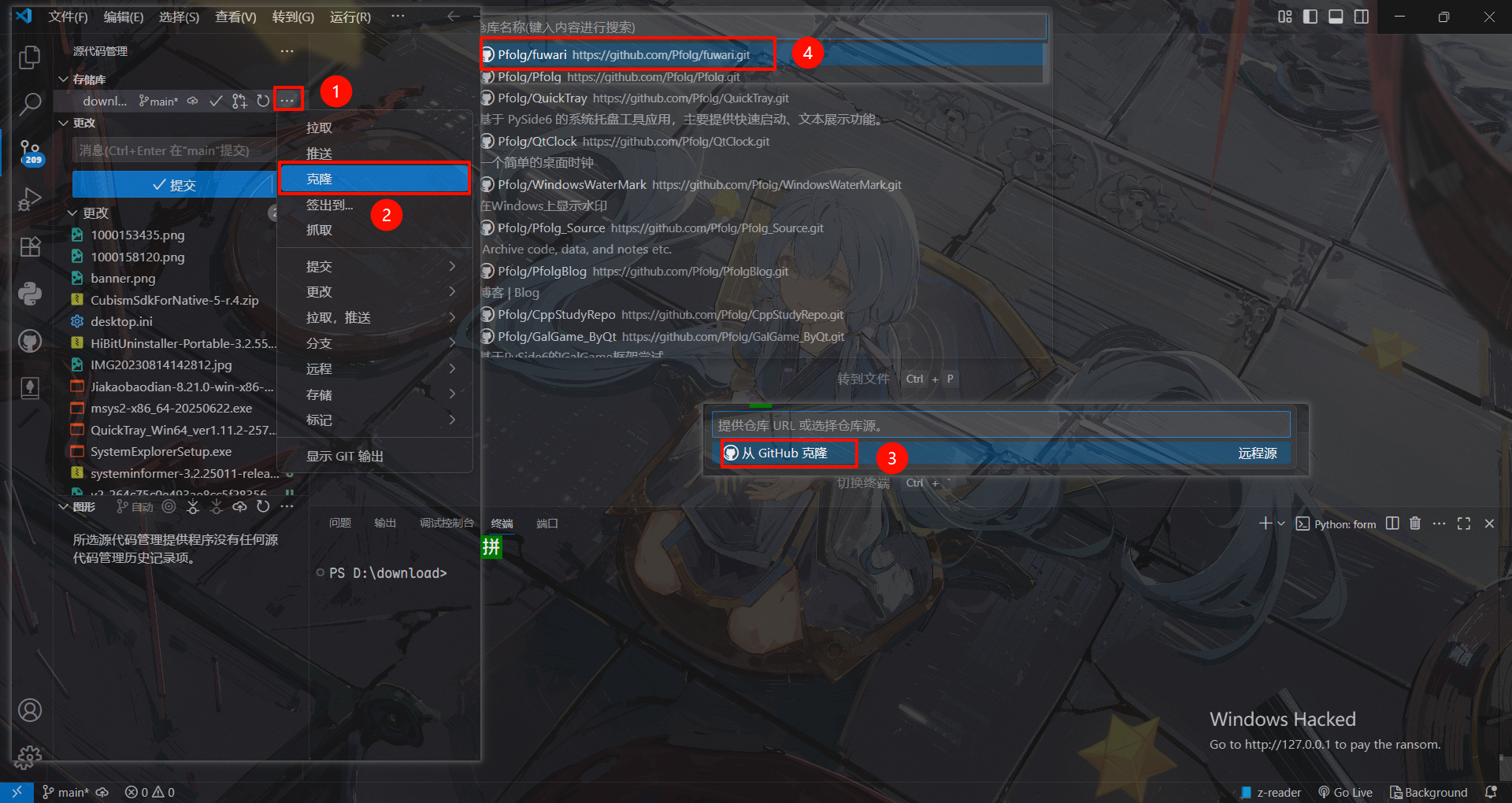
然后选择一个文件夹放置这个仓库。
初始化环境#
打开vscode的终端:
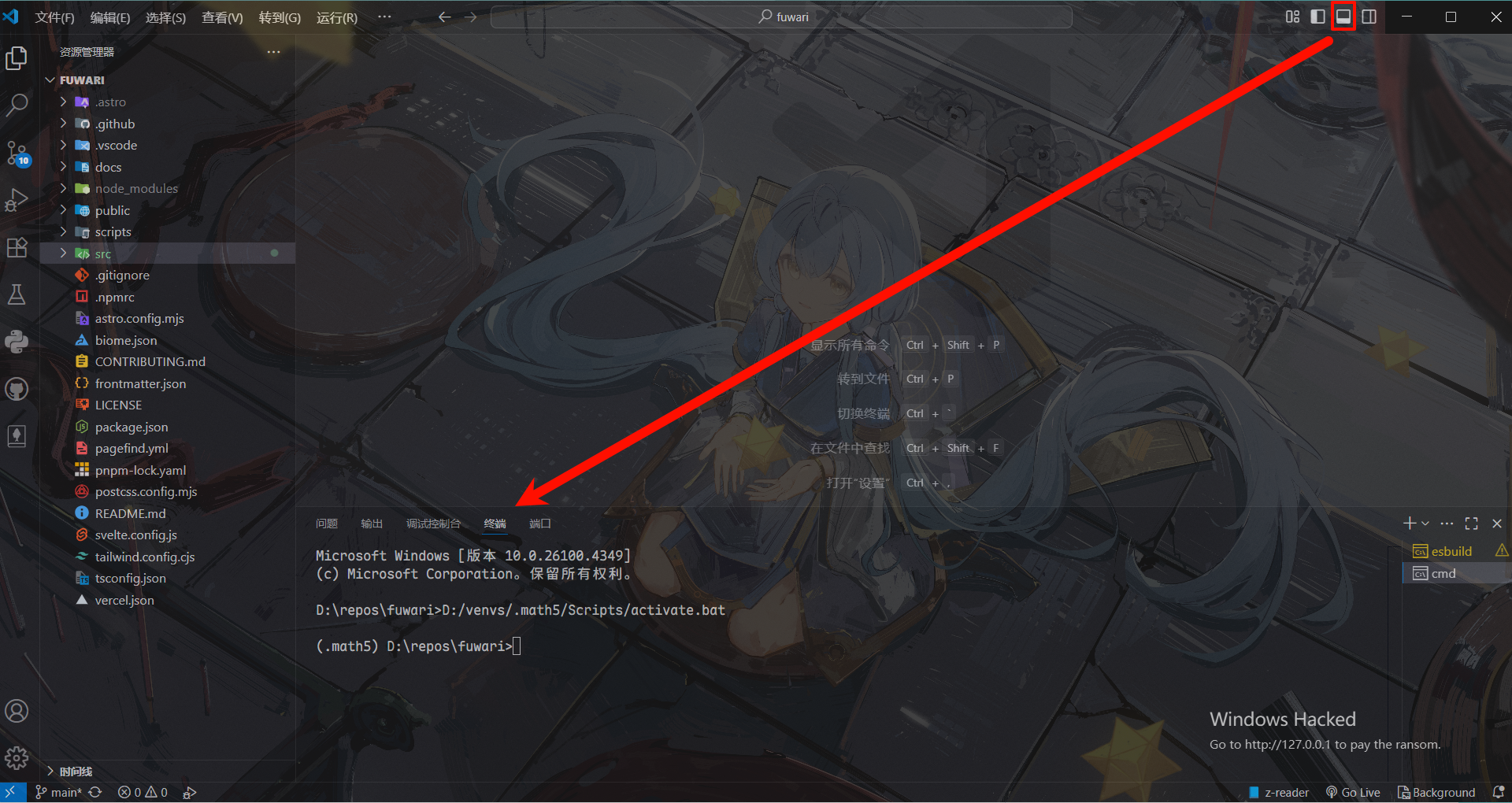
安装pnpm:
npm install -g pnpm
再执行
pnpm install
pnpm add sharp
这里和配置文件的修改可以参考:Fuwari静态博客搭建教程 - AcoFork Blog
配置#
根据自己的情况酌情修改配置文件:src\config.ts
提交#
这一步(下图)忽略,因为我们用的是VsCode。
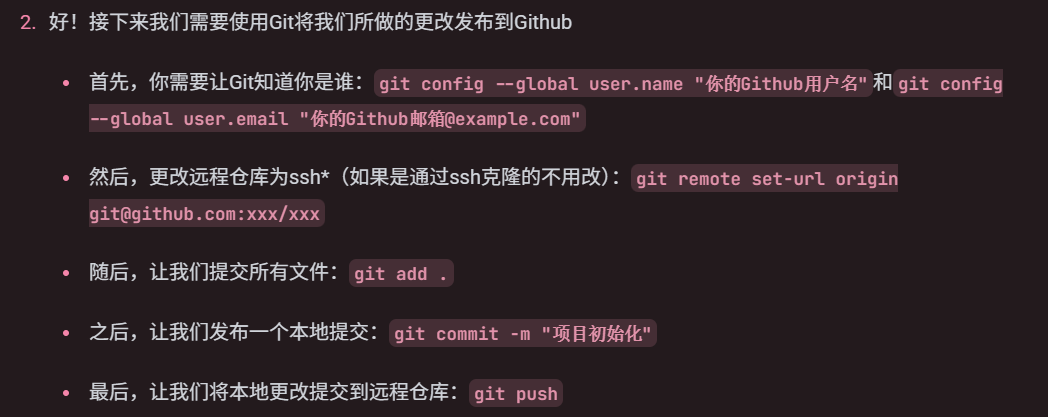
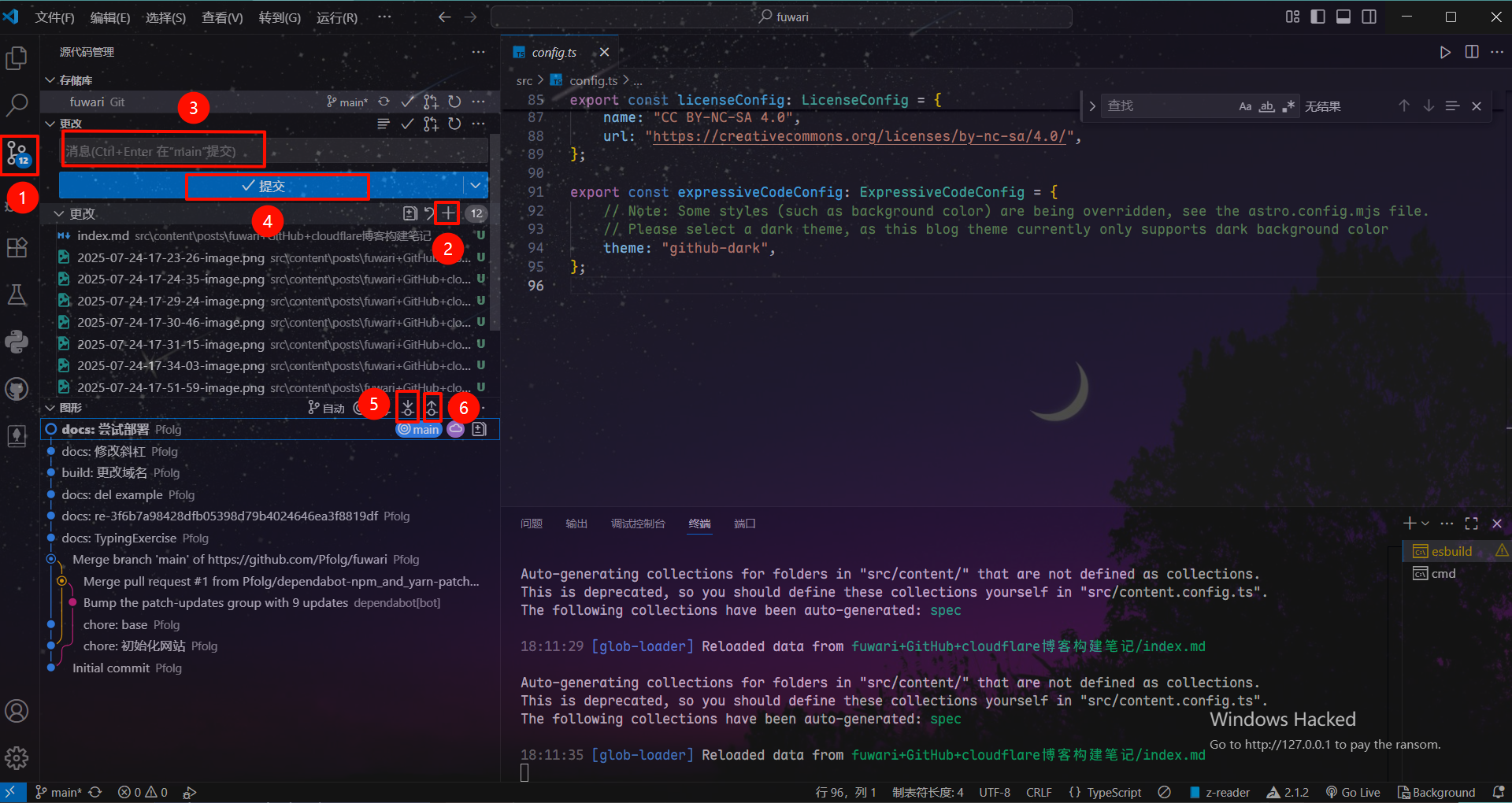
点点鼠标就能做到add、push,当然,前提是你的VsCode是用GitHub登录的。
如果提示账户相关问题,建议问AI,这两个命令可以解决部分问题:
git config --global user.name "你的GitHub用户名"
和
git config --global user.email "你的GitHub邮箱@example.com"
大概点击6下就行了,原理就是上面的那些命令:
本地预览#
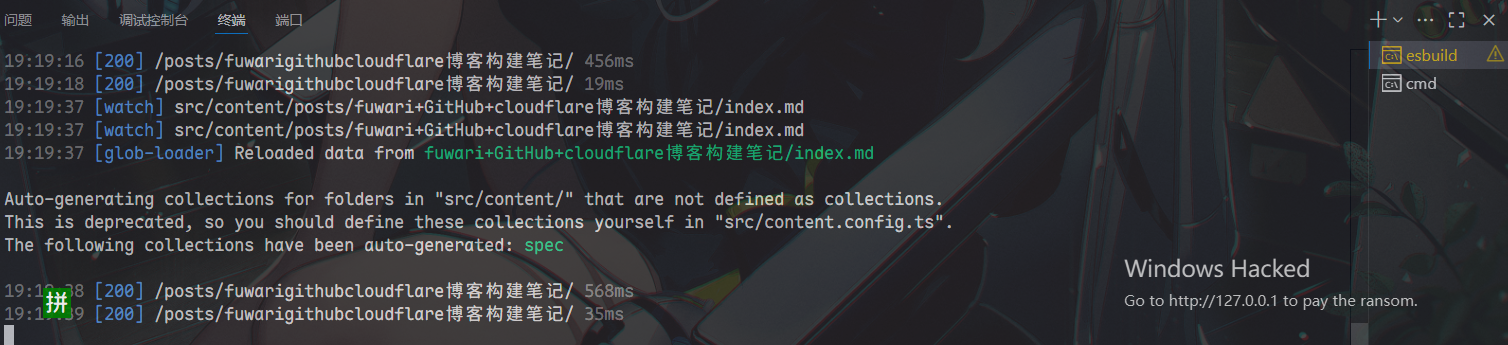
使用命令pnpm dev,然后终端会不断跳出来一些信息:
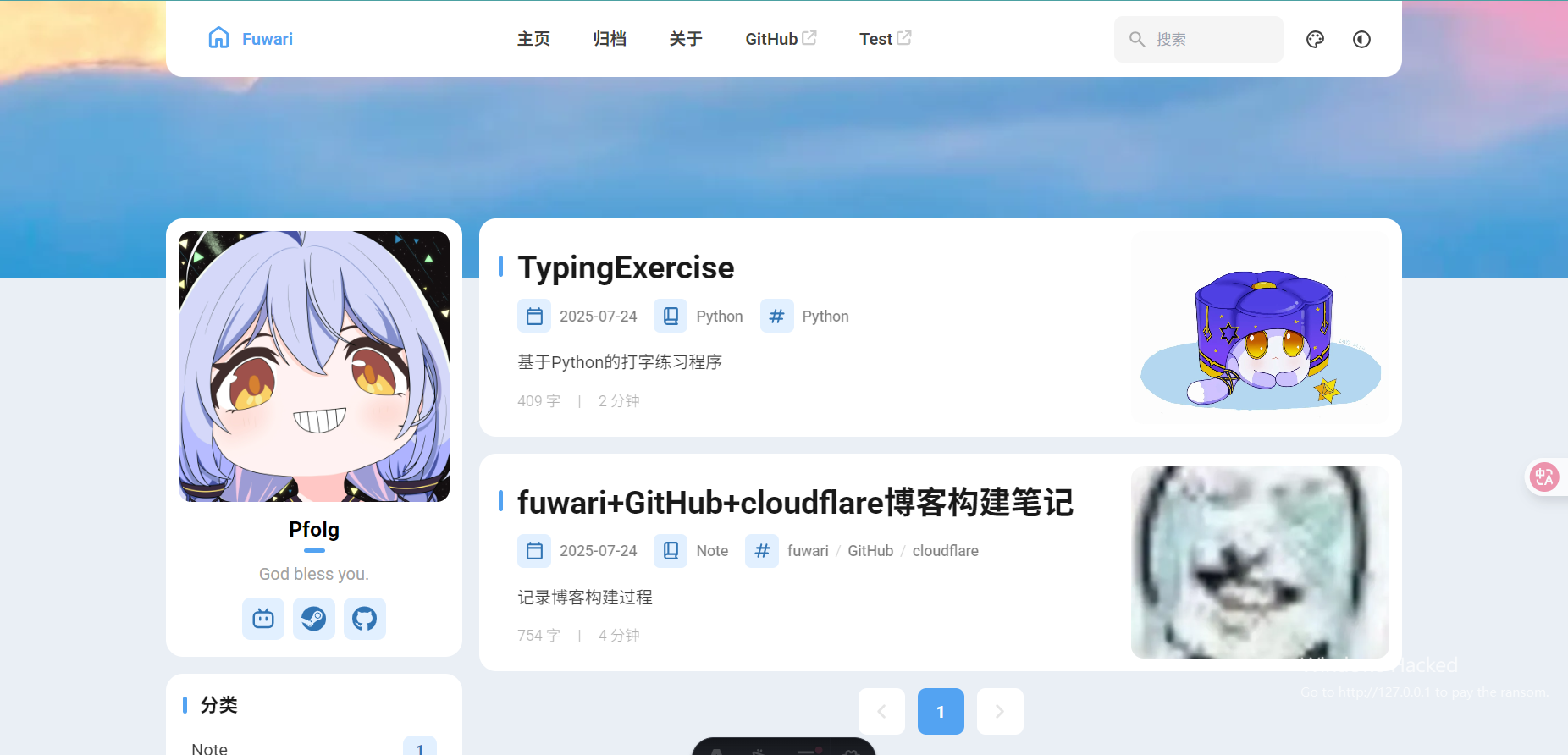
进入网站 localhost:4321 访问我们本地的博客:
发布到地球#
如果你本地成功预览了,那可以开始发布了。
当然,这一步也是最磨人的,很多人都讲不明白。
这里我们直接进入https://dash.cloudflare.com/ 注册一个账户,具体不细讲了。
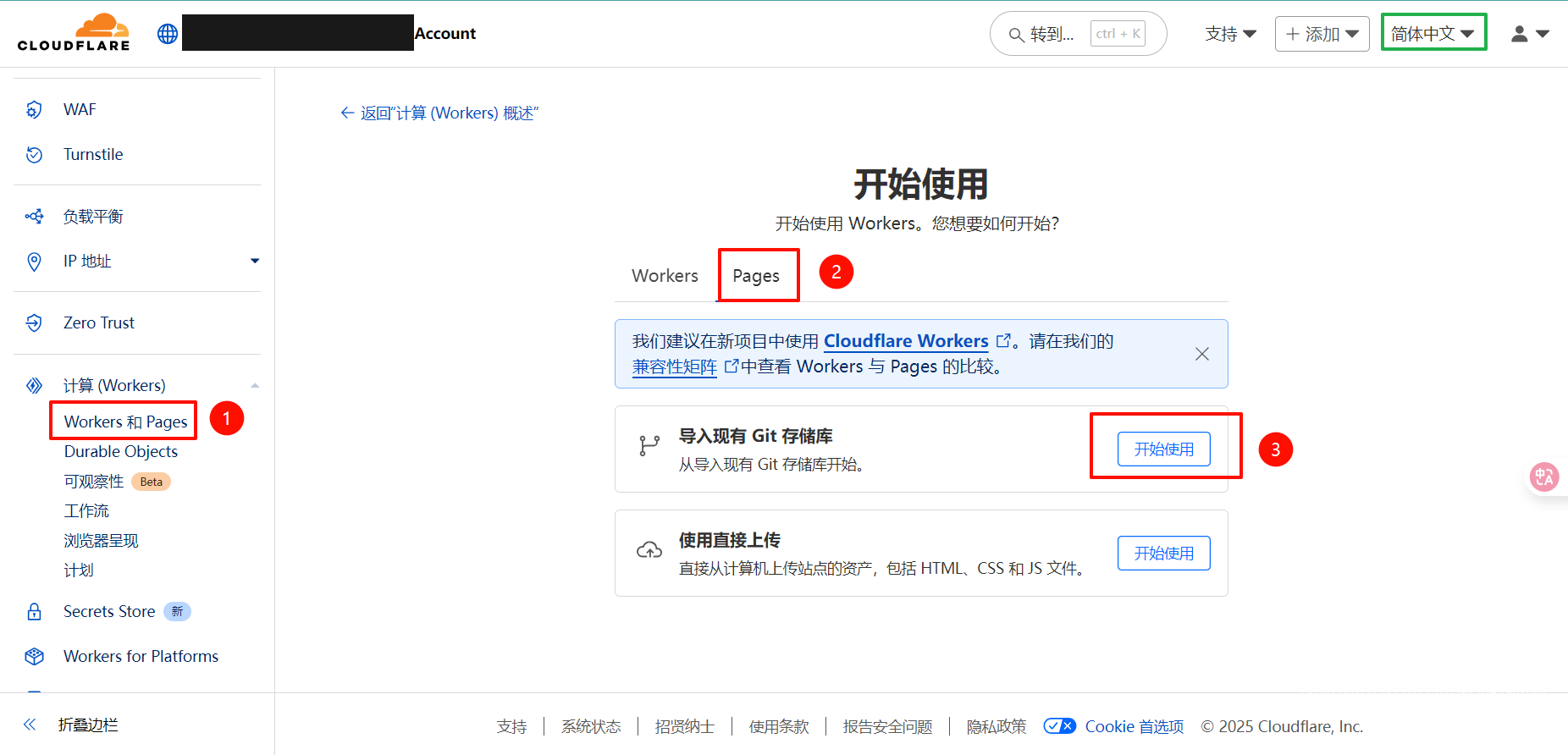
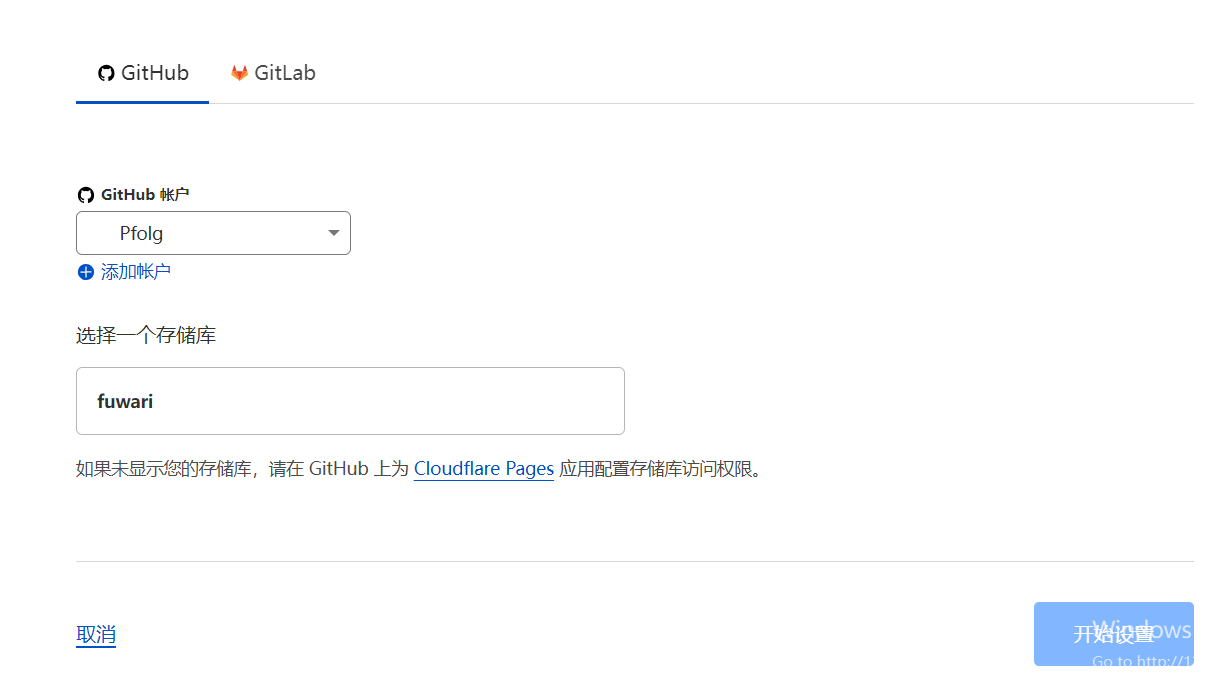
保存并部署
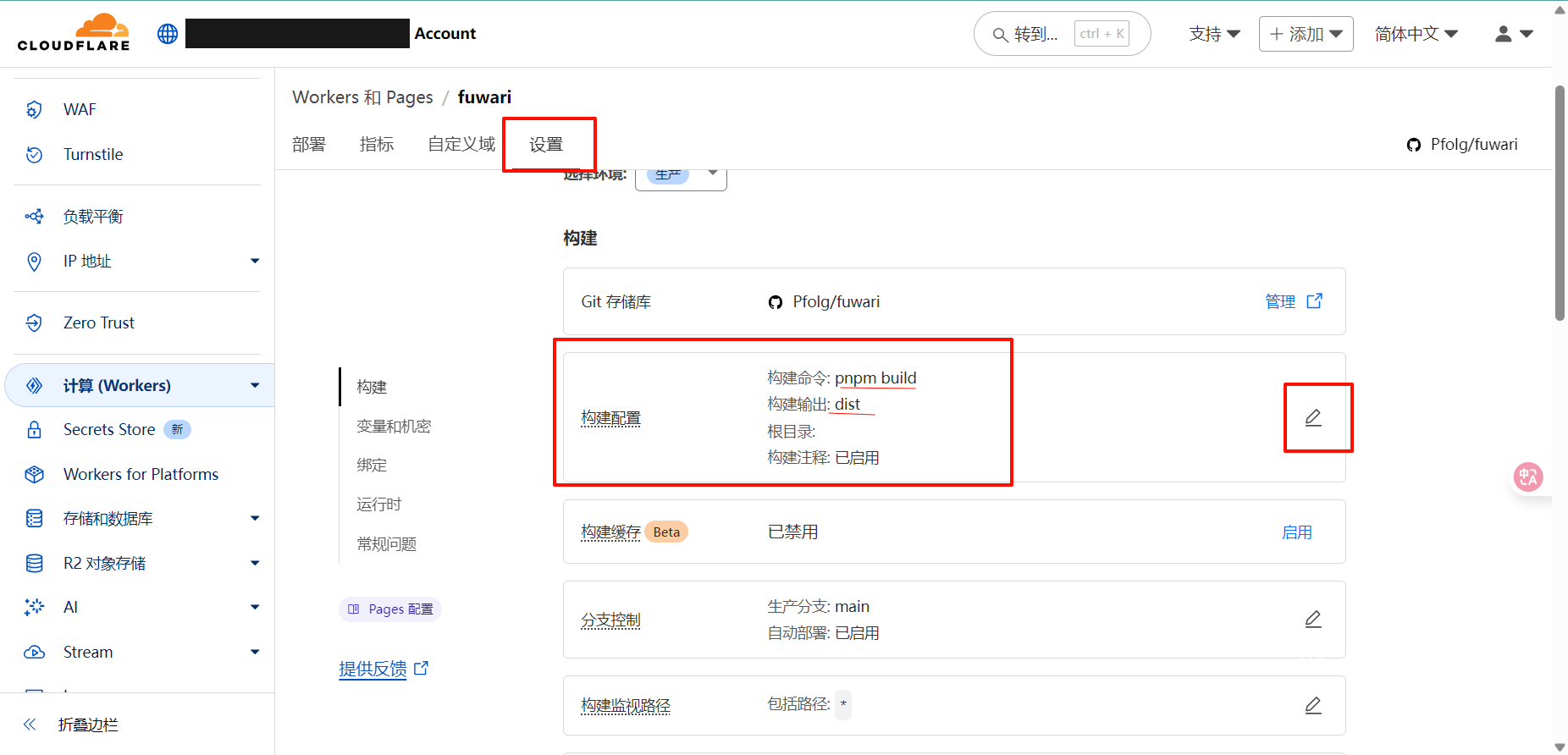
这里配置就完成了。
将域名添加到配置文件#
点击访问获取域名:
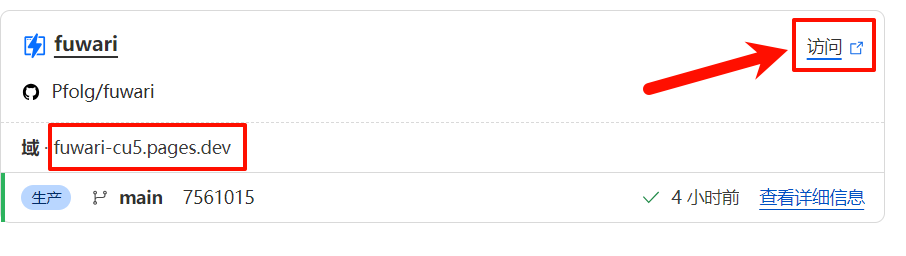
我这里是https://fuwari-cu5.pages.dev/ ,也就是这里的域,有条件的还可以自定义域名。
找到位于根目录的文件astro.config.mjs,修改:
// https://astro.build/config
export default defineConfig({
+ site: "https://fuwari-cu5.pages.dev/",//填入你的域名
 base: "/",
然后重新部署(提交)就完成了。
结尾废话#
值得一提的是,这里的信息可能告诉了你这个方法确实能白嫖cloud flare的部署:


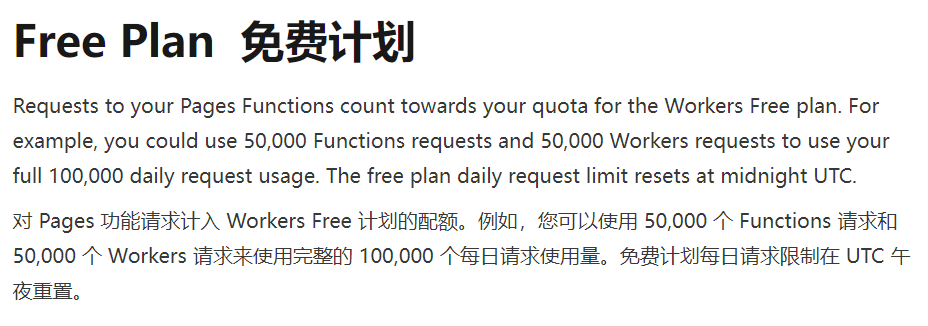

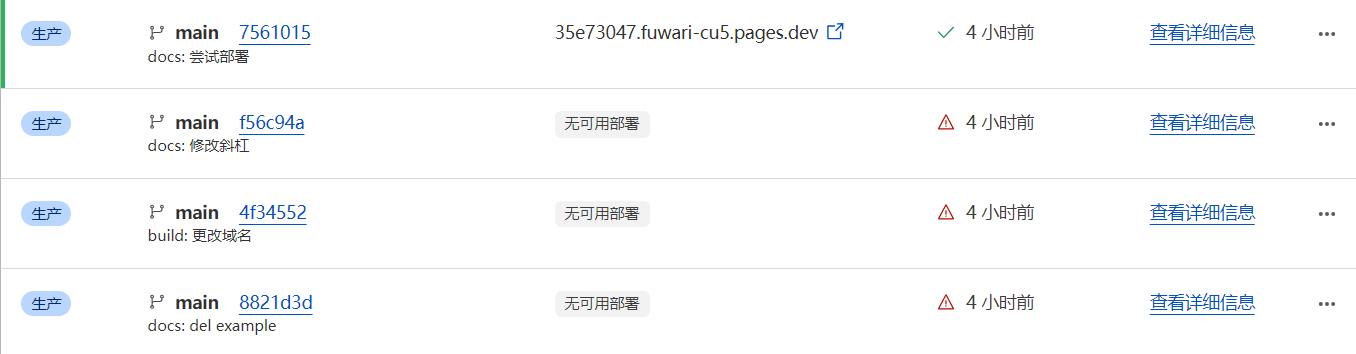
如图,艰辛的探索里程:
引用/可能有帮助的文章
fuwari/docs/README.zh-CN.md at main · saicaca/fuwari · GitHub